
网页版的重点是“浏览器环境”,不是安装流程
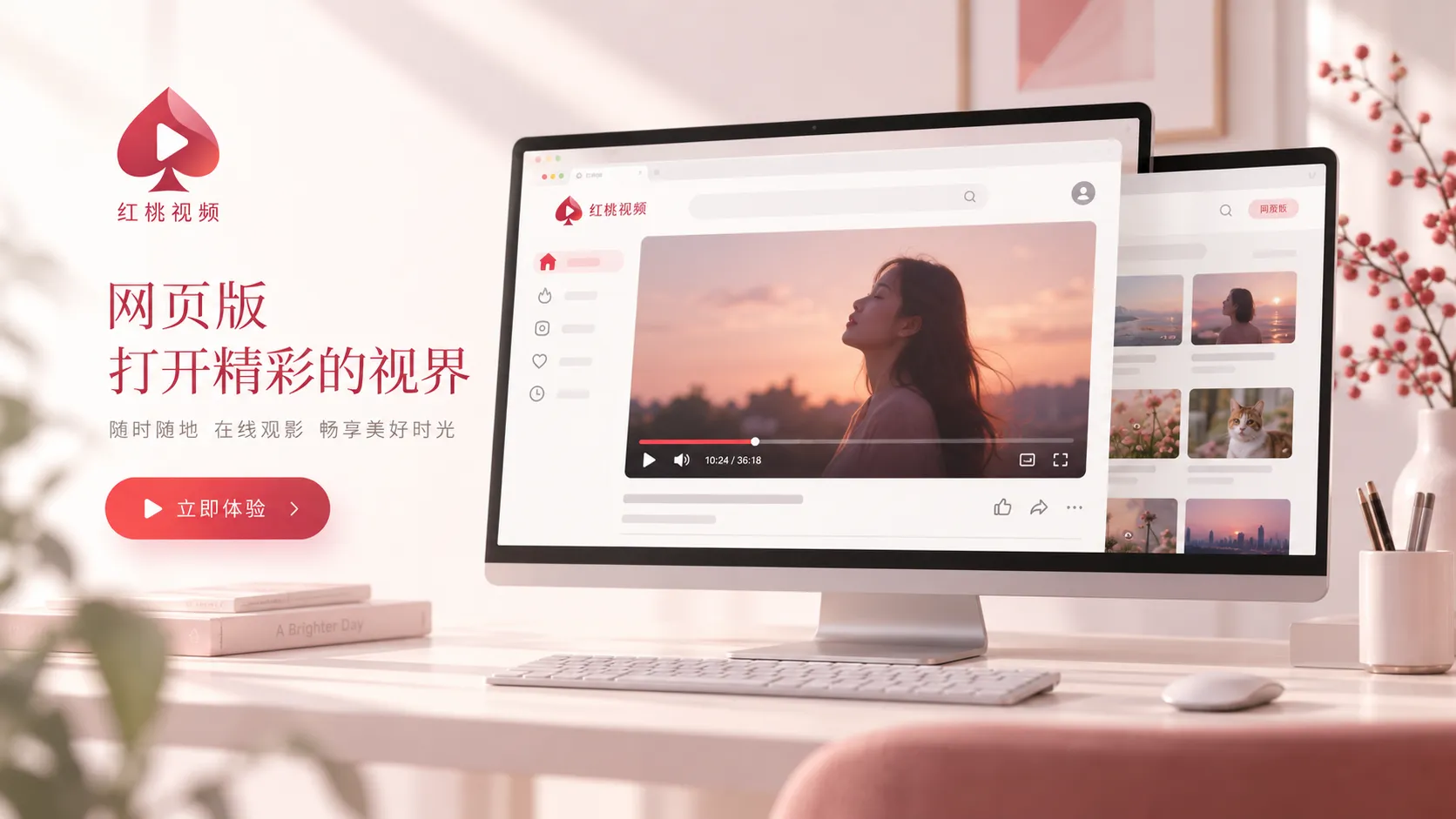
红桃视频在线、在线播放和网页版表达的是同一类使用目标:通过浏览器打开页面并使用网页端功能。因此本站把这些需求集中在一个页面说明,不再单独拆出“在线播放”或“网页版”重复页面。
如果你当前的问题是找不到站点地址,请先阅读红桃视频官网与官方入口;如果你准备安装移动端应用,则应切换到红桃视频APP下载与移动端。
打开网页版之前,可以先做四项检查
使用较新的主流浏览器
较新的浏览器通常对HTML5媒体、脚本和安全策略支持更完整。旧版本浏览器可能出现布局、交互或播放区域异常。
确认网络连接稳定
页面主体能打开并不代表媒体请求一定顺畅。网络延迟、DNS异常或受限网络都可能让部分资源加载失败。
允许站点正常执行脚本
本站核心正文可以直接阅读,但页面菜单、搜索等交互依赖浏览器执行基础脚本。过度严格的扩展拦截可能影响使用。
检查声音和媒体权限
如果页面可打开但媒体没有声音,先检查设备静音、标签页静音和浏览器对当前站点的媒体权限。
电脑浏览器和手机浏览器有什么差别
| 项目 | 电脑浏览器 | 手机浏览器 |
|---|---|---|
| 屏幕与布局 | 可利用更宽内容区,导航通常完整展开。 | 布局会压缩为移动版,菜单可能折叠。 |
| 媒体控制 | 鼠标、键盘与系统音量控制更直接。 | 更容易受到系统省电、静音与自动播放策略影响。 |
| 缓存处理 | 可在开发者工具或浏览器设置中精确清理。 | 通常在浏览器或系统设置中处理站点数据。 |
| 扩展影响 | 广告拦截、隐私扩展可能修改脚本或资源请求。 | 扩展较少,但系统级内容限制或网络配置可能影响访问。 |
页面能打开,但内容区域异常时怎么排查
建议先刷新一次页面。如果问题仍在,可以按“无痕窗口 → 关闭影响页面的扩展 → 清理当前站点缓存 → 更换浏览器 → 切换网络”的顺序测试。每次只改变一个条件,比较容易定位原因。
- 先用无痕窗口
快速排除旧缓存和部分扩展造成的影响。 - 再检查脚本限制
过度拦截脚本可能让菜单或交互失效。 - 确认媒体权限
声音、自动播放等常由浏览器单独控制。 - 最后切换网络
如果换网络后恢复,问题可能来自当前网络环境。
为什么浏览器会限制自动播放
现代浏览器普遍会限制未经过用户操作的自动播放,尤其是带声音的媒体。这个限制通常是浏览器策略的一部分,并不等同于页面故障。点击页面中的正常播放控件后,浏览器可能允许媒体继续播放。
什么时候更适合改用APP
如果移动端页面明确提供应用入口,并且你希望长期在手机上使用,可以进一步查看APP下载与移动端说明。但APP并不是所有网页版问题的通用解决方案:如果根本原因是网络或入口错误,改用APP也不一定能解决。
常见误区:把所有“打不开”都归因于站点失效
一个网页访问链路包含域名解析、网络连接、TLS、浏览器、脚本、样式、媒体资源等多个环节。只要其中一个环节异常,就可能出现“页面不完整”“没有声音”“按钮无响应”或“加载很慢”。更有效的方法是先确定现象,再按最小范围检查。
如果你希望按现象逐项排查,可继续阅读网页版浏览器检查清单。